# 发起选型
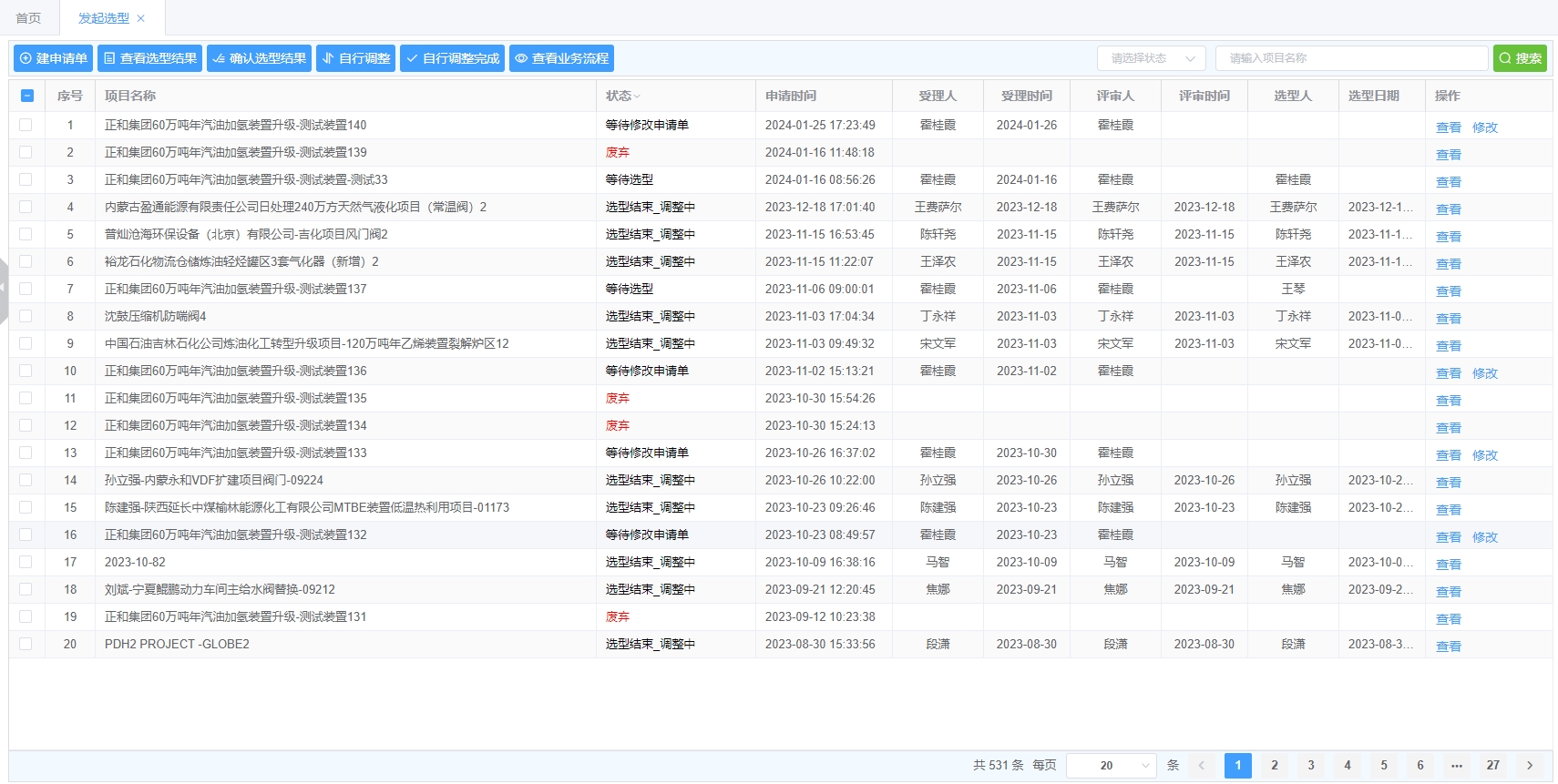
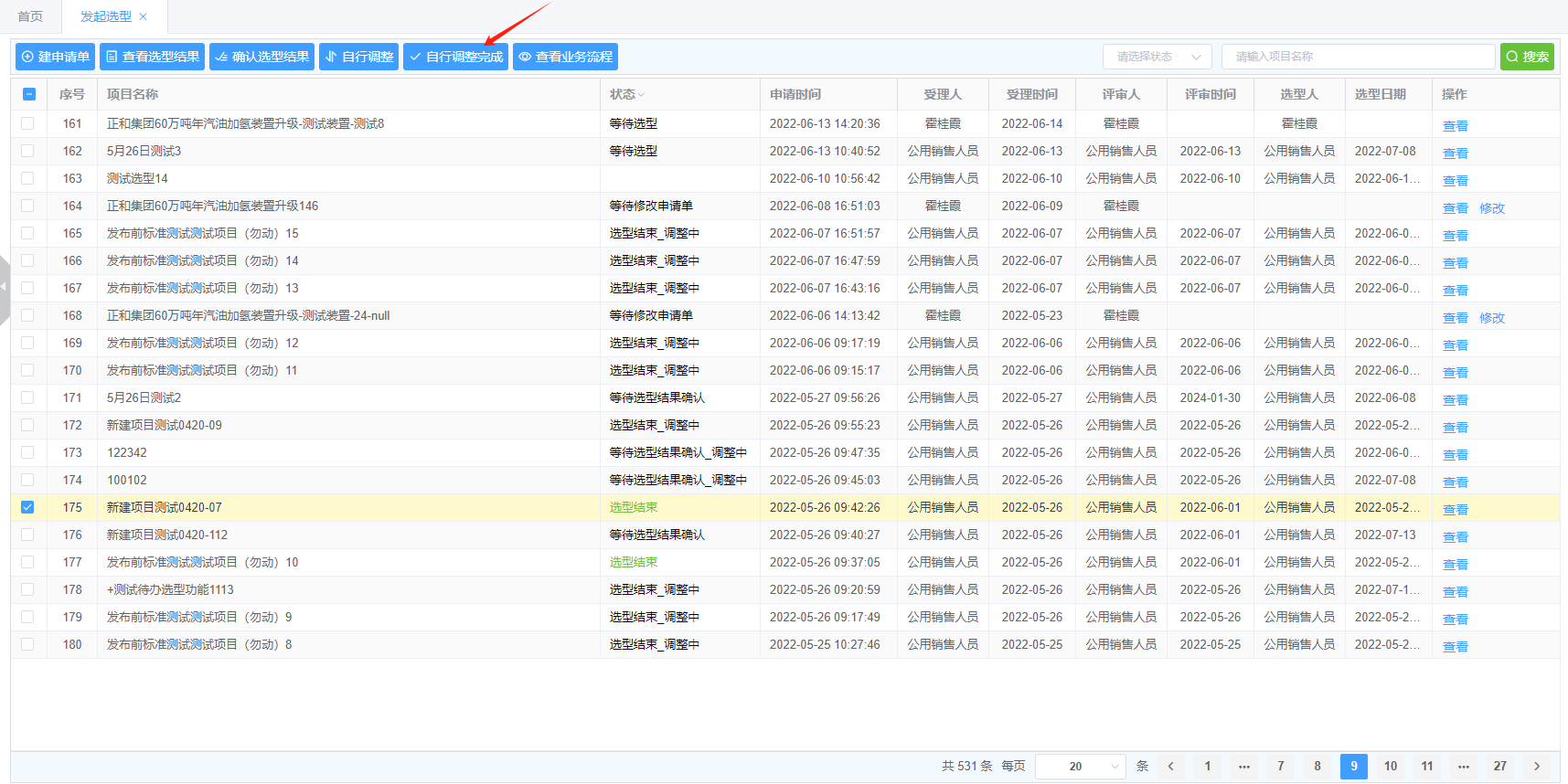
基本页面如图:
# 建申请单
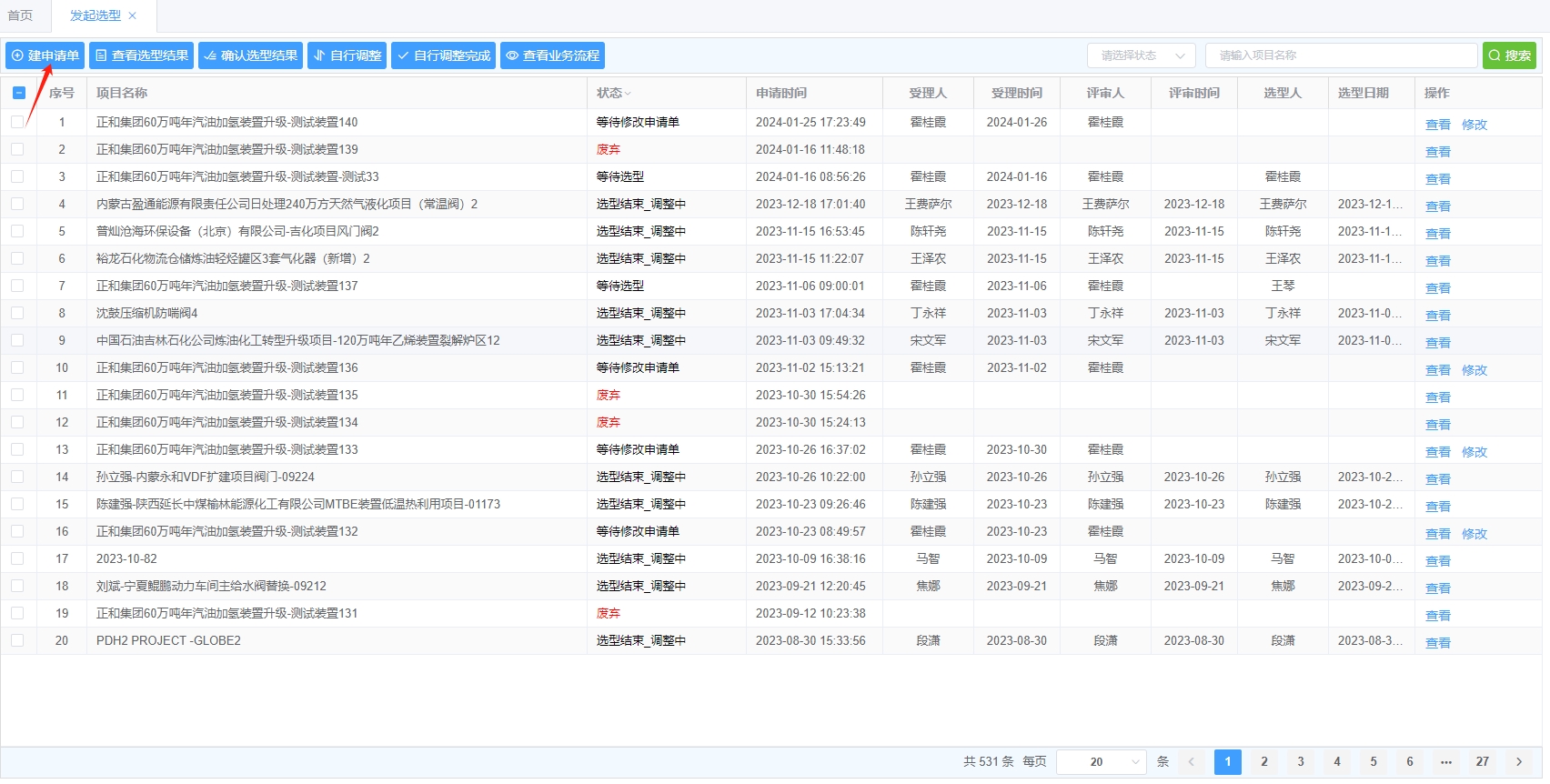
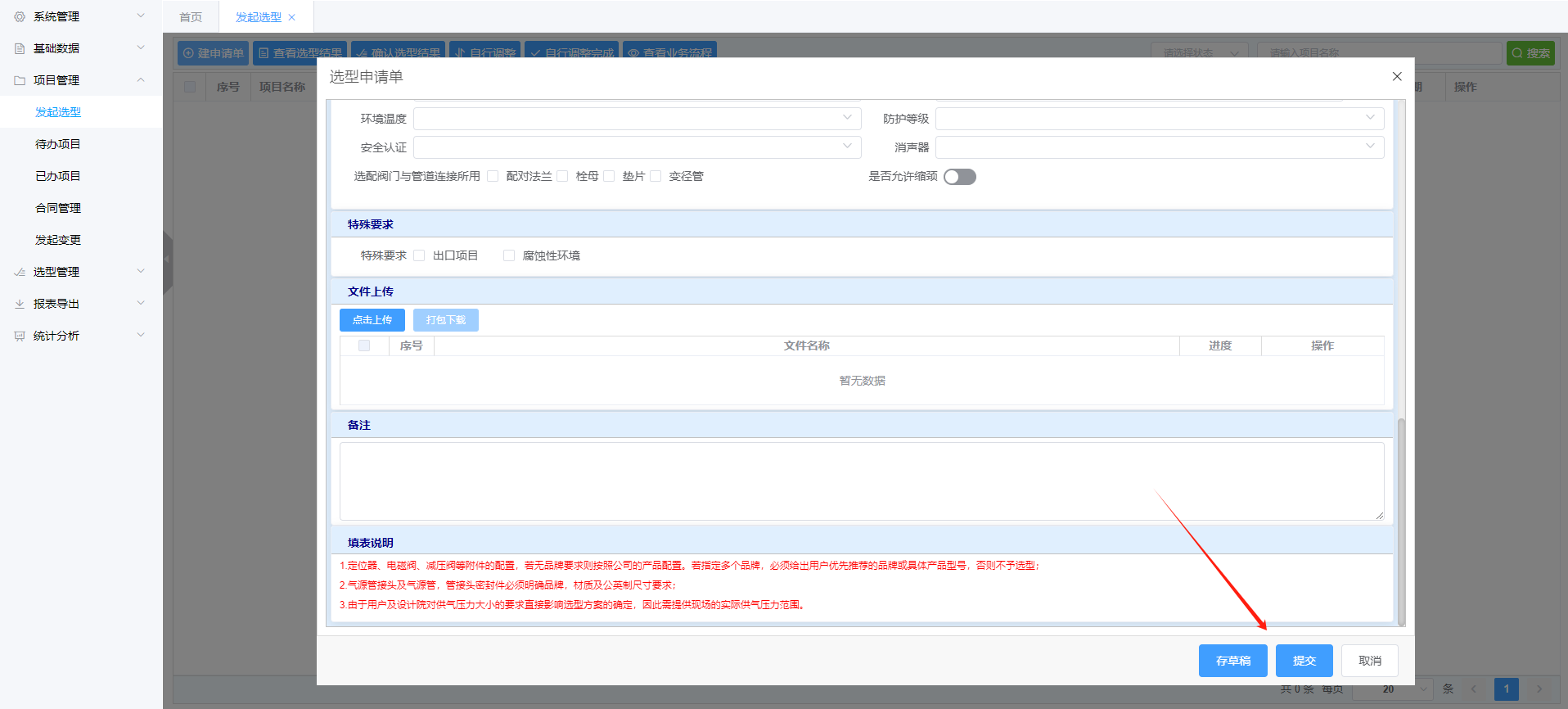
建申请单:点击建申请单,填写选型申请单
申请单信息输入后,点击存草稿,填写信息会暂存,之后可以打开后继续填写。点击提交,完成选型申请单填写,提交后申请单流转至相应的选型主管进行受理审批。
WARNING
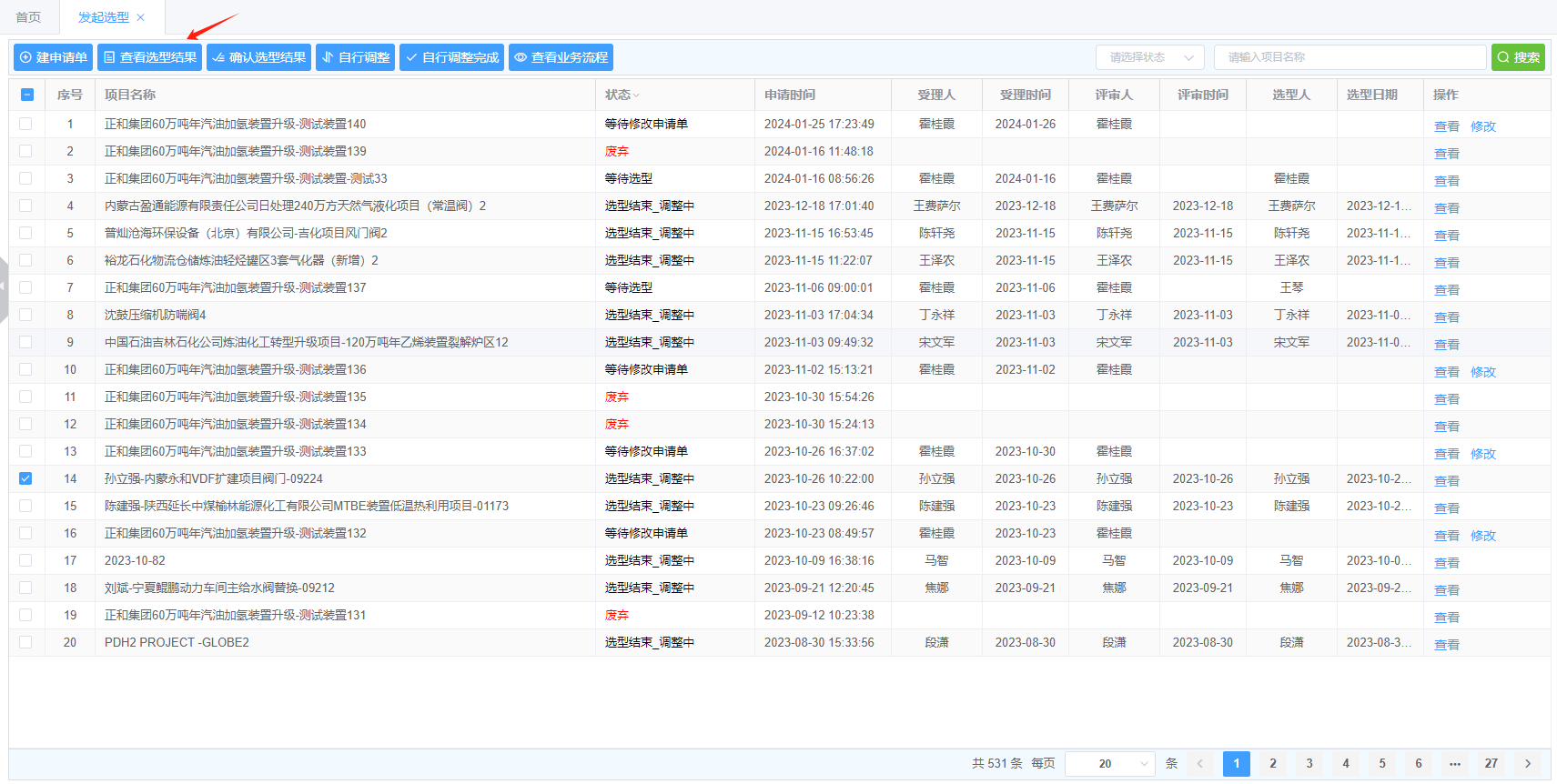
注:保存或提交申请单后,选型申请单弹窗自动关闭,返回至发起选型操作界面,用户可在右侧申请单列表页找到新增的选型申请单, 所有选型申请单以时间倒序方式排列,销售人员可通过“状态” 栏,了解各选型申请单在业务流程中的流转情况。
# 查看选型结果
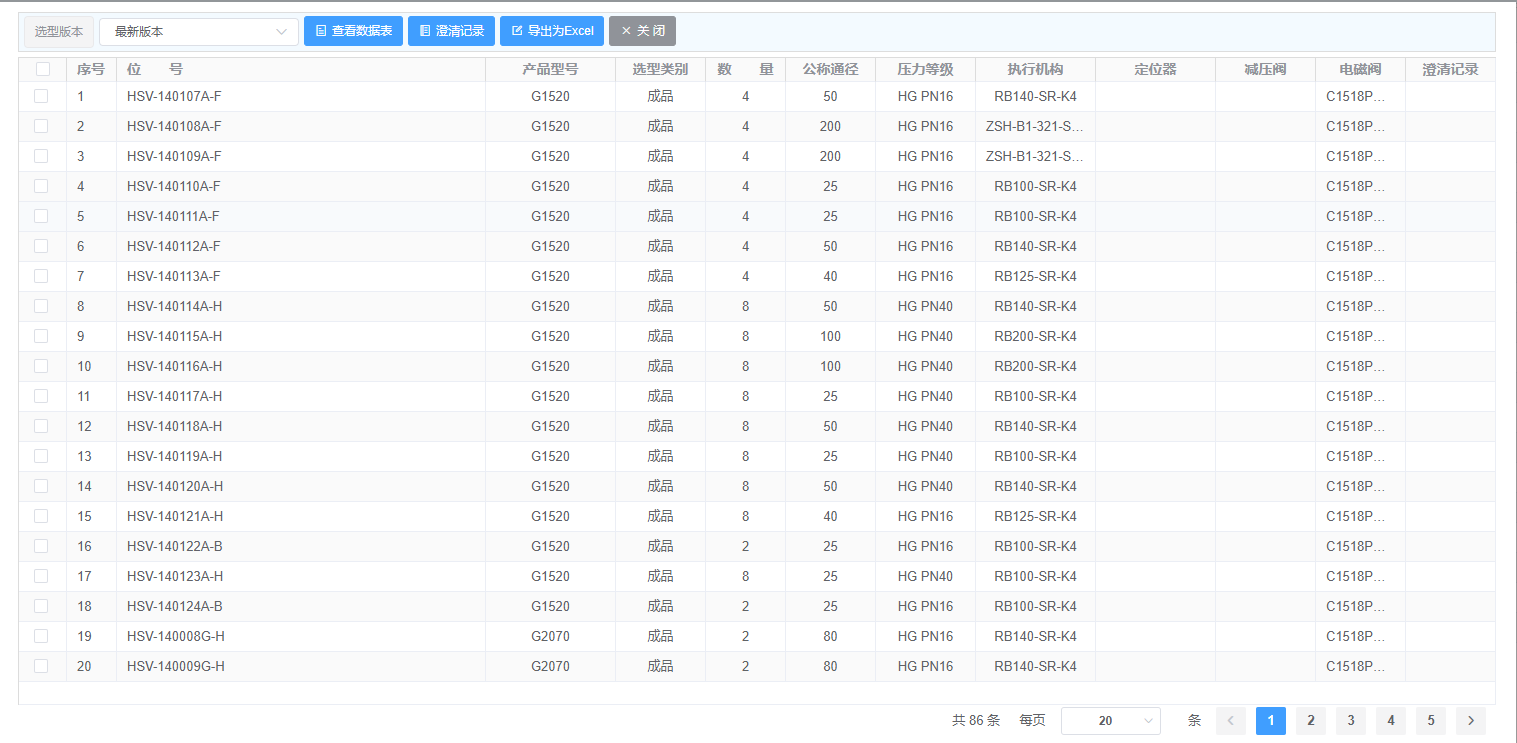
查看选型结果:选择申请单,点击查看选型结果。在选型结果页面可看到该申请单对应项目的所有不同版本选型结果,以及每台阀门的数据表和澄清记录。
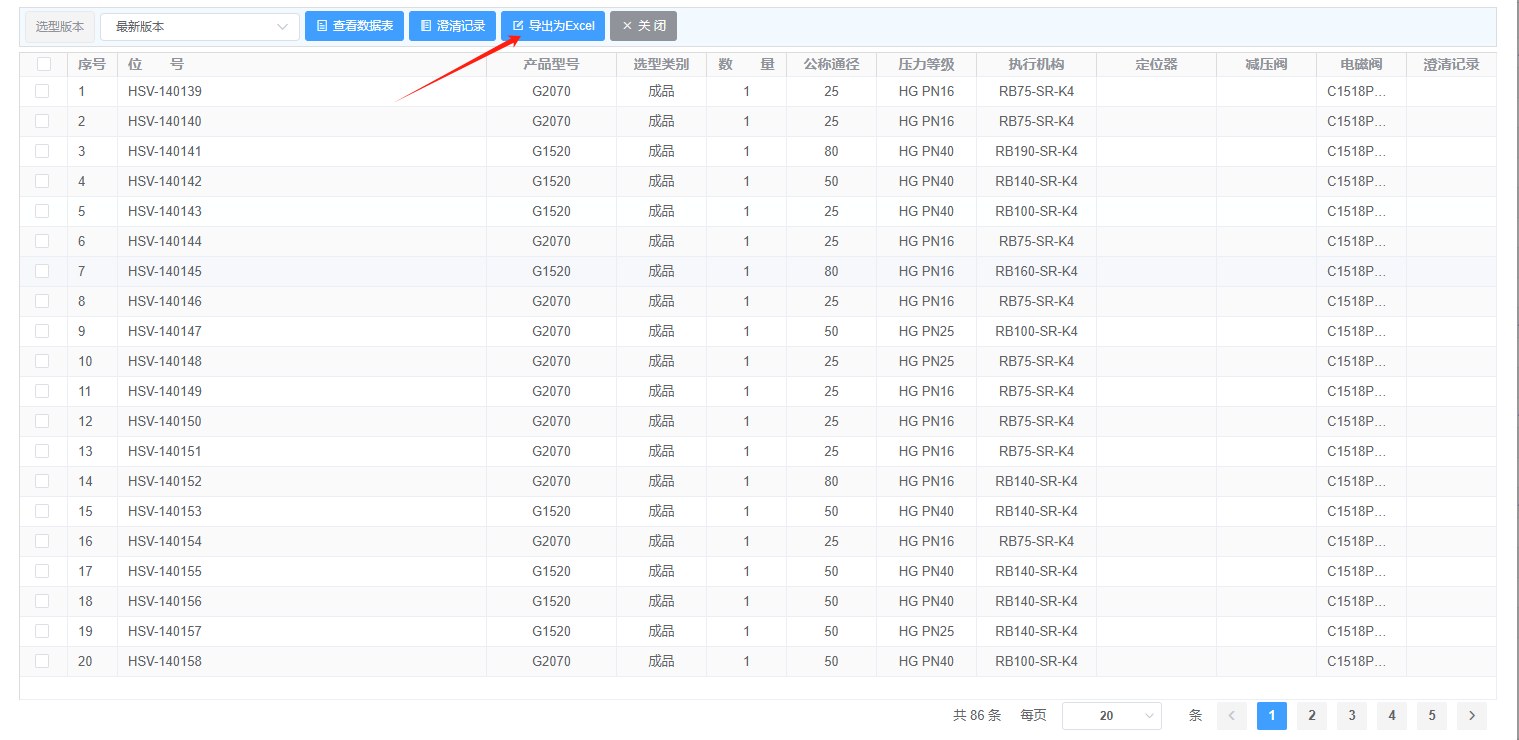
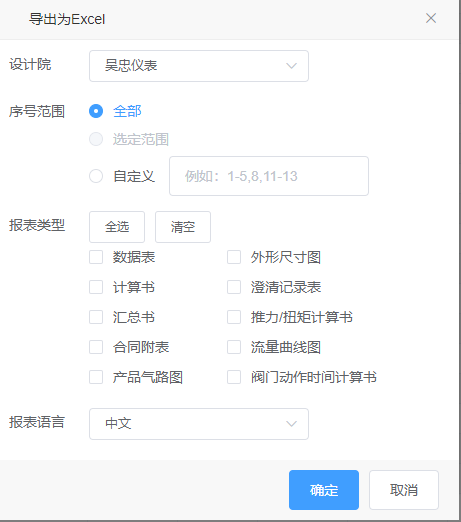
点击导出为Excel:选中待导出项目,点击导出,选中待导出项目,点击导出,在弹出的导出选项窗口中,明确待导出的数据序号范围并勾选需导出的表单类型,
点击确定,系统自动生成数据文件,在生成后的弹出窗口中点击保存,选取保存路径,数据表导出至本地。
# 确认选型结果
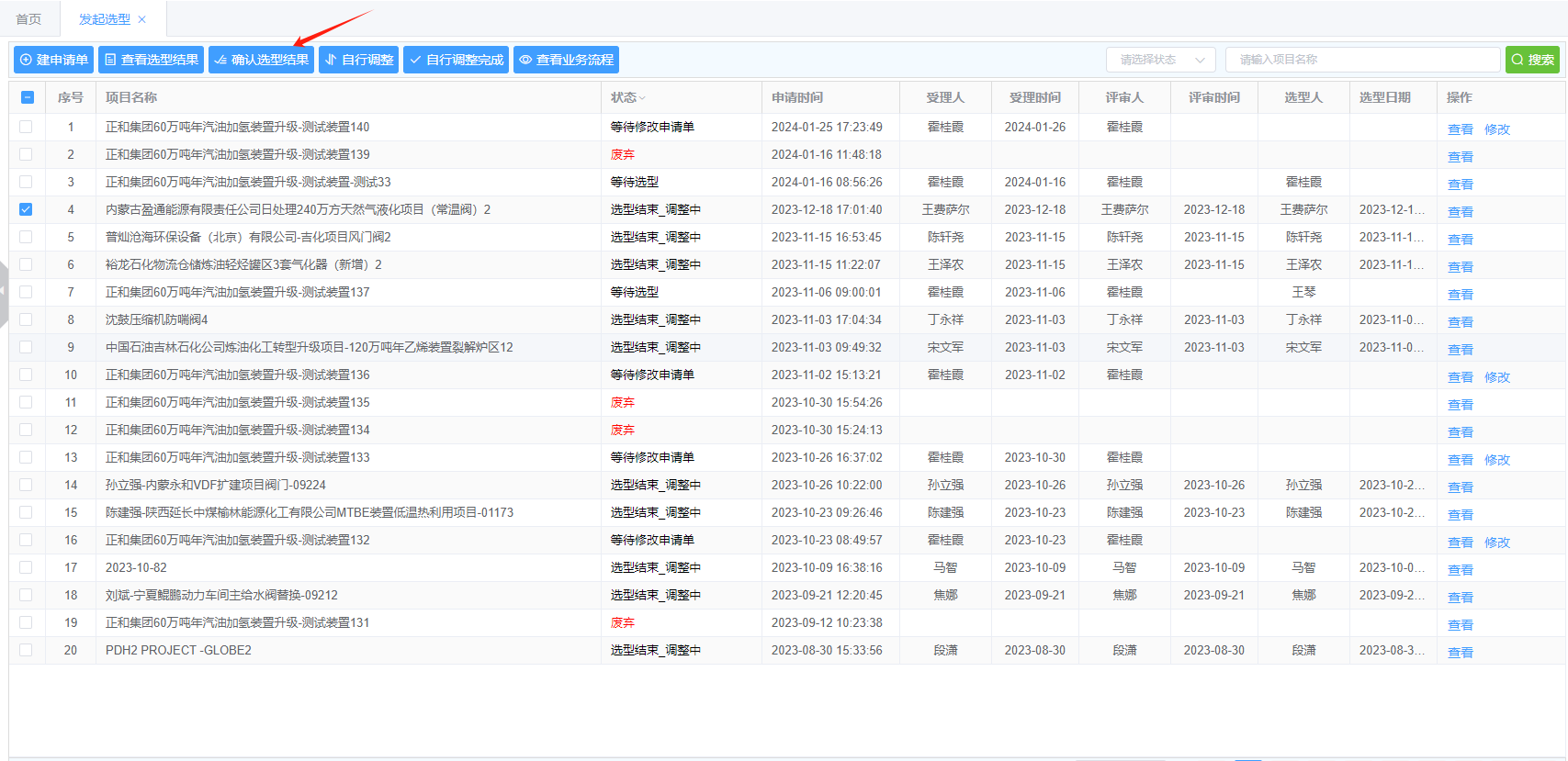
确认选型结果:选择申请单,点击确认选型结果,确认选型负责人已完成的选型结果。仅当选型申请单状态
为“等待选型结果确认”时,此功能可用。
WARNING
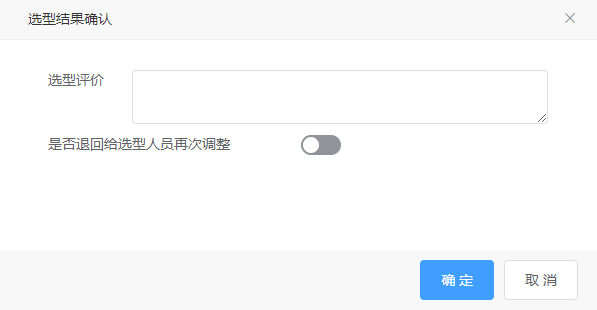
注:操作方法为选中某申请单,点击 选型结果确认 ,在弹出的选型结果 确认弹窗中,填写评价意见,选择是否需要调整,填写调整说明,提交。若无需调整,则选型完成;若需调整, 选型任务将重新启动,返回至选型负责人,状态置为”等待选型“。
# 自行调整
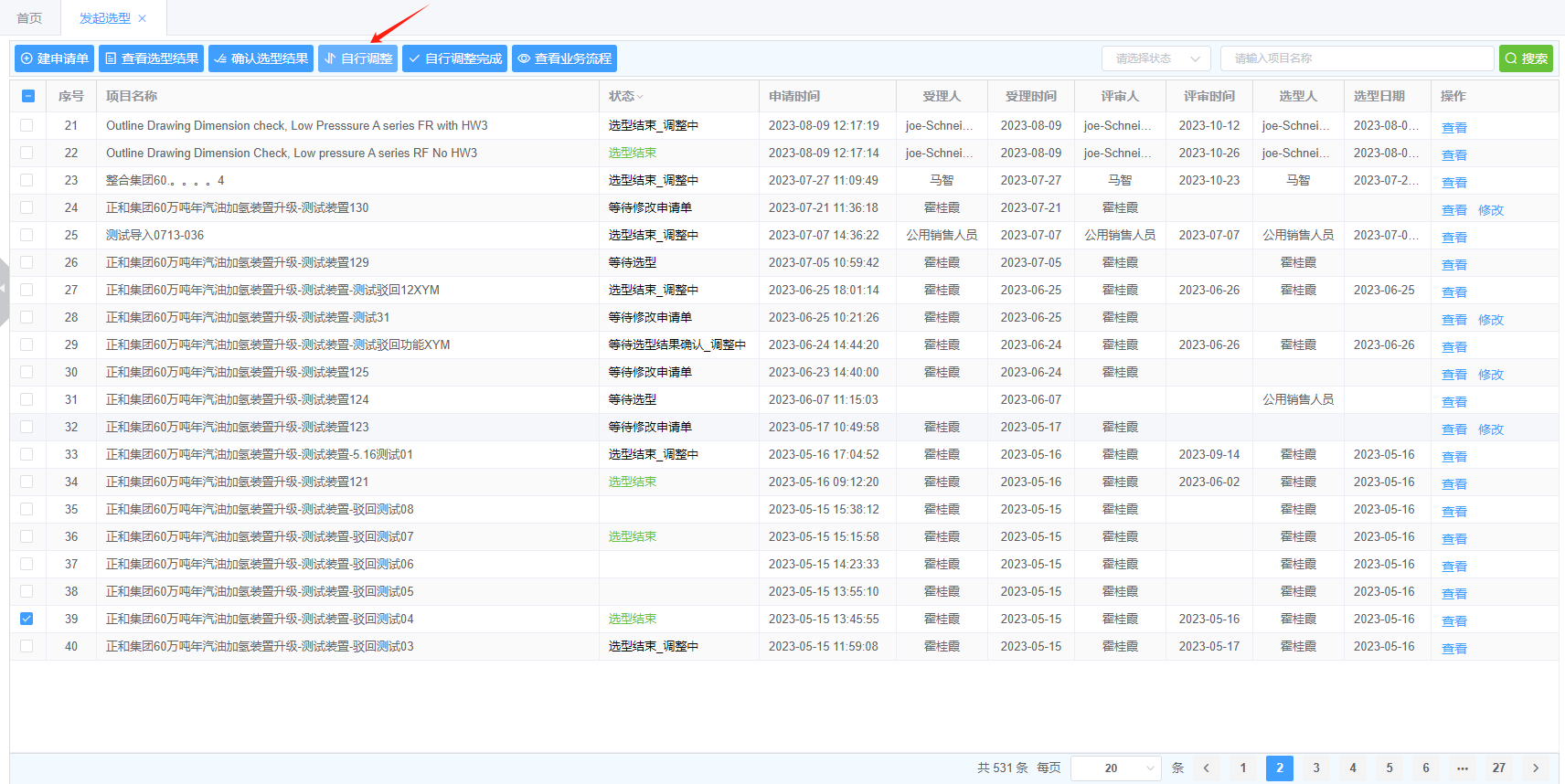
自行调整:若需要对选型结果进行调整,选择申请单,点击自行调整,申请单状态将置为”选型结束_调整中“或”等待选型确认_调整中“,等待调整。
# 自行调整完成
自行调整完成:待调整结束后,选择申请单,点击自行调整完成,申请单状态将置为”选型结束“或”等待选型结果确认“。
# 查看业务流程
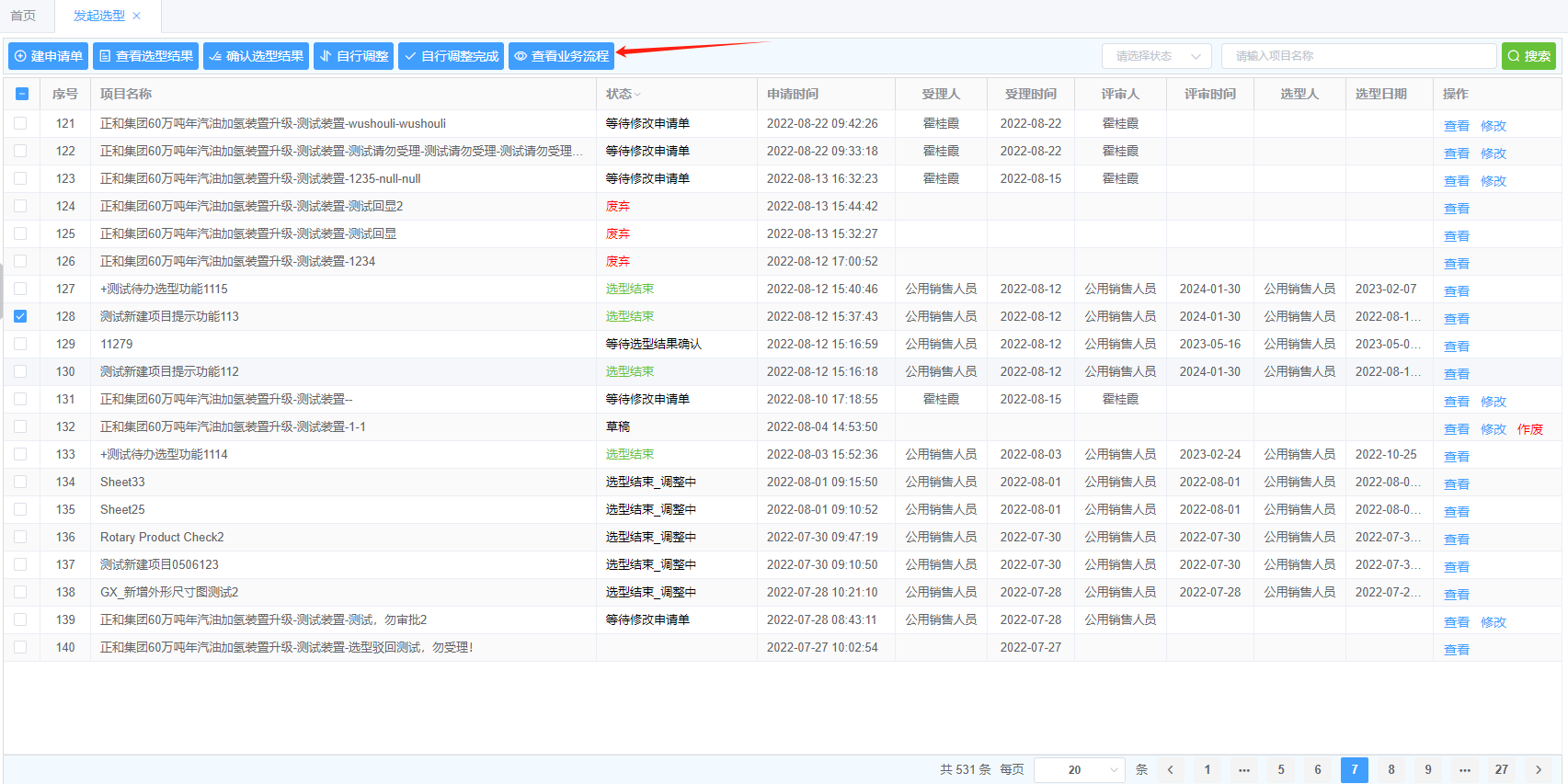
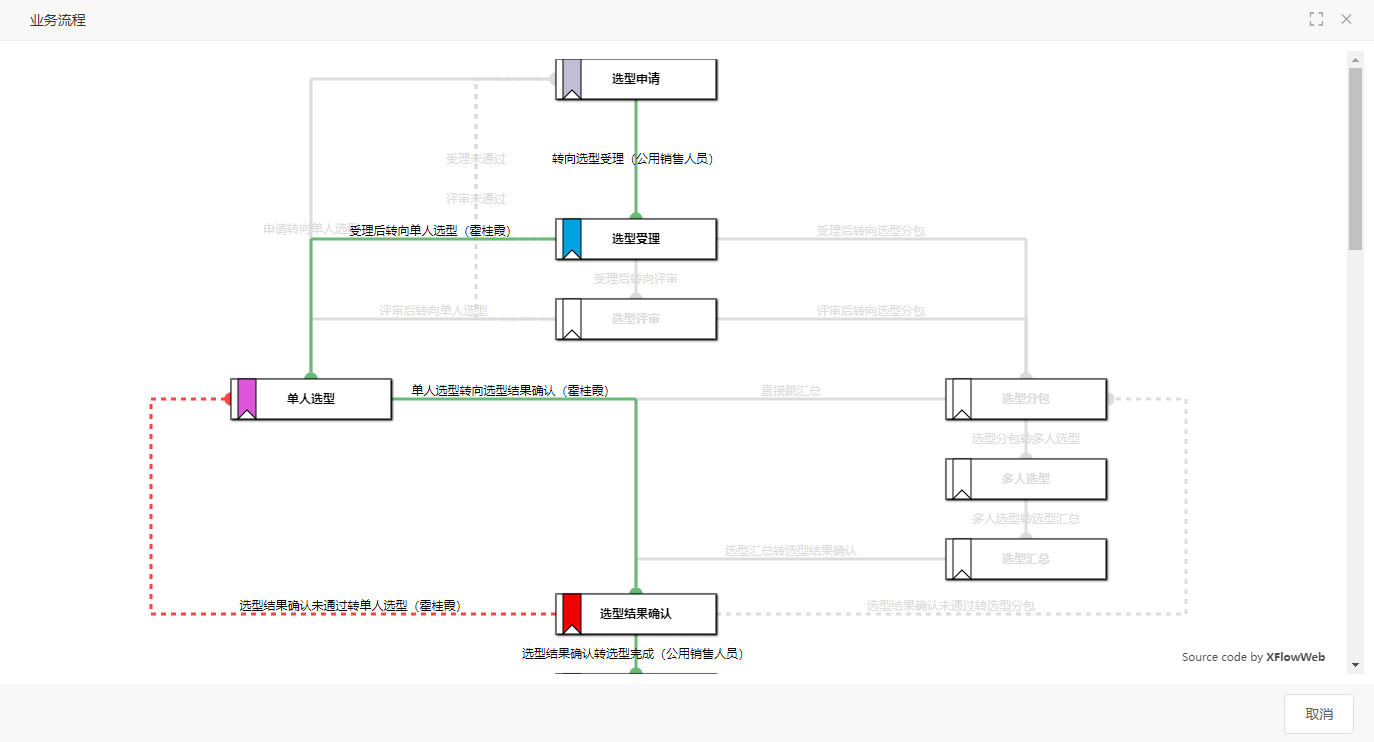
查看业务流程:选择申请单,点击查看业务流程,即可查看选型进度。